PROCESOS ABIERTOS
RENDIMIENTO DE MI COMPUTADORA
martes, 3 de mayo de 2016
martes, 26 de abril de 2016
ejercicio 12
Ejercicio 12
1.- creamos una carpeta
2.- Le damos permisos de "crear y eliminar". Para esto tendremos que hacer click derecho en la carpeta
3.- Entramos en propiedades y hacemos click en "permisos" y entraremos en "cambiar permisos a los archivos contenidos..."
4.- Ahora tendremos que cambiar los siguientes permisos, para que queden como en la siguiente foto
martes, 19 de abril de 2016
ejercicio 11
Ejercicio 11
1.- Creamos un directorio (llamado pruebas) con el comando "mkdir"
2.- Entramos en la carpeta pruebas

1.- Creamos un directorio (llamado pruebas) con el comando "mkdir"
2.- Entramos en la carpeta pruebas
3.- Dentro de esta carpeta, creamos el directorio "datos"
4.- Entramos en la carpeta datos
5.- Aquí dentro creamos las carpetas música y películas
6.- Movemos el directorio música al de películas con el comando "mv"
7.- Copiamos el directorio música donde esta la carpeta datos, esto se hace con el comando "Cp"´
viernes, 15 de abril de 2016
ejercicios prácticos 5-10
ejercicio 5

Apagado
ejercicio 7
1.- Buscador
2.- Archivos
3.- Navegador web
4.- libreoffice writer
5.- Libreoffice Calc
6.- LibreOffice Impress
7.- Centro de software de Ubuntu
8.- Amazon
9.- Configuración del sistema
10.- VBOXADDITIONS_5.0.12_104815
ejercicio 6
Pantalla bloqueada:
Cerrando sesión:
Cambio de usuario
Suspende
Reinicia
Apagado
1.- Botones de cerrar, minimizar y maximizar
2.- Barra de titulo
3.- Explorador de ventana
4.- Carpeta
5.- Barra de estado
ejercicio 8
Desde esta ventana podremos cambiar el fondo de escritorio
Desde esta pestaña podremos configurar el brillo, la energía, el sonido...
Dando click derecho en una aplicación, (en este caso el navegador web), podremos acceder a unas opciones de este programa
-Abrir una ventana nueva
-Abrir una ventana privada nueva
-Navegador web firefox (sirve para abrir el navegador)
- No mantener en el lanzador (sirve para eliminarlo del lanzador)
Ejercicio 9
New Spreadsheet: Nos abre una hoja de calculo
Libreoffice calc: Abre una nueva hoja de calculo
No mantener en el lanzador: Sirve para quitarlo del lanzador
Ejercicio 10
/home: Es un directorio donde tenemos directorios personales
/usr: Contiene utilidades y programas generales de usuario
/dev: Contiene archivos especiales de bloques
/boot: Ficheros de configuración de arranque
/etc: Scripts de señal
/initrd: Se usa cuando hay un proceso de arranque
/lib: Libreias del sistema
/lost+found: Sirve para encontrar archivos
/media - particiones montadas (cargadas) automáticamente en el disco duro y medios (media) extraíbles como CDs, cámaras digitales, etc.
/mnt - sistemas de archivos montados manualmente en el disco duro.
/opt - proporciona una ubicación donde instalar aplicaciones opcionales (de terceros)
/proc - directorio dinámico especial que mantiene información sobre el estado del sistema, incluyendo los procesos actualmente en ejecución
/root - directorio personal del usuario root (superusuario); también llamado "barra-root".
/sbin - binarios importantes del sistema
/srv - puede contener archivos que se sirven a otros sistemas
/sys - archivos del sistema (system)
/tmp - temporary files
/usr - aplicaciones y archivos a los que puede acceder la mayoría de los usuarios
/var - archivos variables como archivos de registros y bases de datos
martes, 22 de marzo de 2016
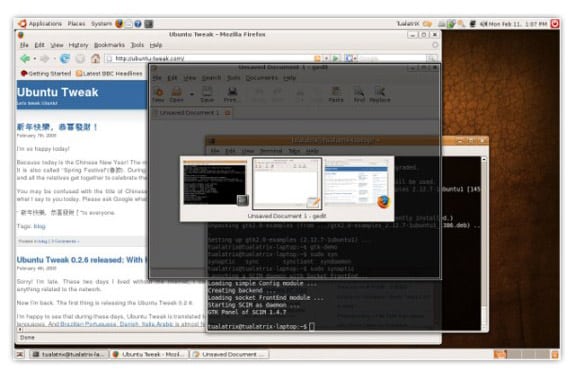
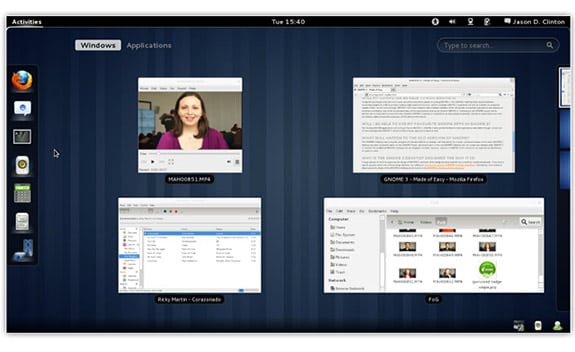
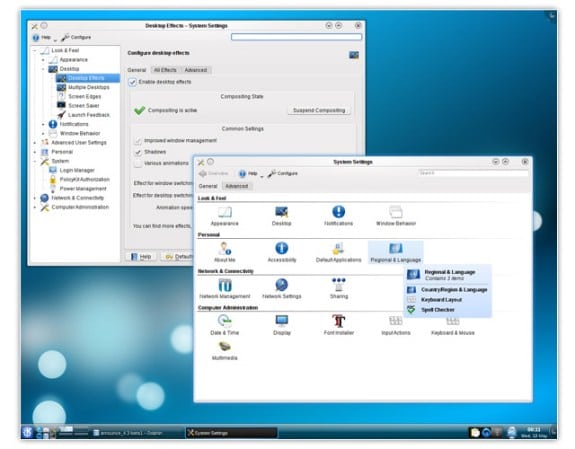
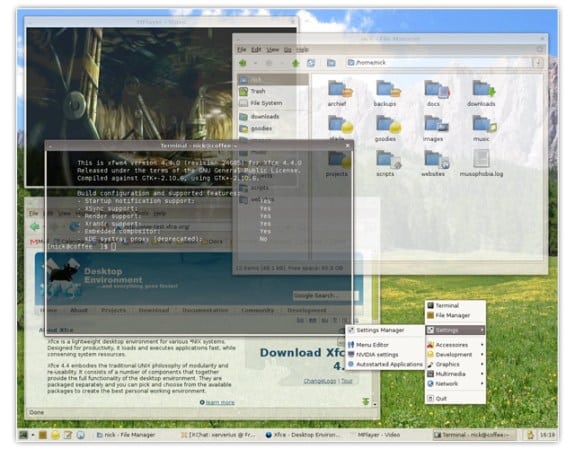
3 entornos de escritorio
Xfce
Xfce es uno de los entornos de escritorio más completos. Está basado en GTK+ 2 y su objetivo es ser rápido y consumir pocos recursos.
Xfce cuenta con un buen stack de aplicaciones propias, entre ellas: manejador de ventanas y de escritorio, panel, gestor de sesiones, administrador de archivos, buscador de aplicaciones y gestor de preferencias. También tiene aplicaciones adicionales y plugins que te permiten extender la funcionalidad del escritorio si así lo deseas.
Cinnamon
Cinnamon es un entorno basado en GTK+ 3 que busca entregar características innovadoras pero sin dejar a un lado el formato clásico del escritorio. Nació, en gran parte, gracias al descontento general, porque el Gnome3 no convenció.
Entre sus características más resaltantes están: animaciones y efectos de transición, panel movible con menú principal, lanzadores de aplicaciones, manejador de ventanas, bandeja de sistema, administrador de archivos y centenares de applets y extensiones para personalizar el escritorio.
LXQt
Fue un proyecto nuevo, LXQt y es un fuerte y es uno de los escritorios más ligeros. Su objetivo es brindar un entorno de escritorio rápido y modular, que no se interponga en tu camino, que no ralentice tu ordenador y que además tenga una apariencia moderna.
5 gestores de ventanas de Linux
Estos son los cinco gestores de ventanas más utilizados en Linux
Metacity
Metacity es el gestor de ventanas que actualmente utiliza el proyecto Gnome. Se trata de una interfaz sencilla.
Previamente, el proyecto Gnome utilizaba otros gestores de ventanas más configurables pero se optó por sacrificar esas funcionalidades por una interfaz más amigable, sencilla y usable.
Estos son los cinco gestores de ventanas más utilizados en Linux
Mutter
Mutter es el nuevo gestor de ventanas que incorporará el proyecto Gnome.
KWin
KWin es el administrador de ventanas del KDE, que junto a Gnome, son los dos entornos de escritorio más utilizados en la actualidad.
Un interfaz de usuario más complejo que el anterior, con muchos aspectos visuales configurables y gran cantidad de temas disponibles.
XFWM
XFWM es el gestor de ventanas de XFCE, es quizás el tercer escritorio de Linux más utilizado. Es usado en distribuciones como Xubuntu.
Enlightenment
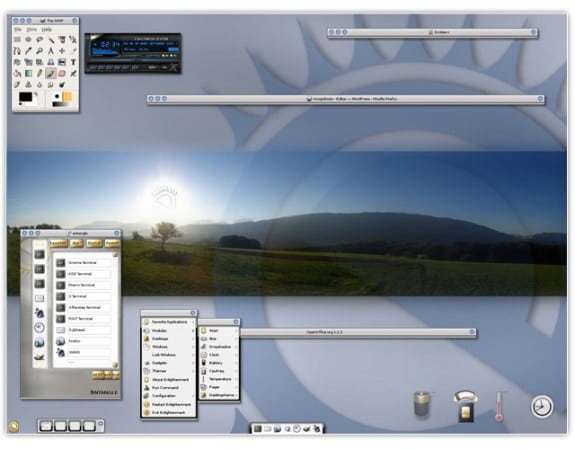
Enlightenment, también conocido como E por el entorno de escritorio E16 o el reciente E17, es un gestor de ventanas.
Sin embargo, a pesar de los efectos, el administrador de ventanas no renuncia a uno de sus puntos principales, no recargar el sistema innecesariamente.
viernes, 18 de marzo de 2016
Maquina virtual LINUX
1.-Para crear una maquina virtual Linux, tendremos que darle a "nueva", y seguidamente nos aparecerá está ventana.
Aquí tendremos que poner el nombre a nuestra máquina, en este caso UBUNTU. Más abajo donde pone Tipo, tendremos que seleccionar el S.O que queramos crear, Linux. Donde pone versión tendremos que elegir la versión de este sistema operativo, 32bits.
8.- Aquí seleccionamos el idioma que queramos y damos a instalar Ubuntu
Aquí tendremos que poner el nombre a nuestra máquina, en este caso UBUNTU. Más abajo donde pone Tipo, tendremos que seleccionar el S.O que queramos crear, Linux. Donde pone versión tendremos que elegir la versión de este sistema operativo, 32bits.
2.- Aquí tendremos que elegir la capacidad de RAM, 1200 será suficiente
3.- Tendremos que elegir la opción VDI
4.- Tendremos que poner tamaño fijo
5.- Aquí elegiremos la capacidad del disco duro
6.- Ahora le daremos a crear un disco duro ahora
7.- Después de este esto tendremos que darle a crear. Esto tardará un rato. En cuanto termine de crearse nos enviará a la página principal (primera imagen) y la tendremos que abrir. Nada más abrirlo aparecerá esto.
8.- Aquí seleccionamos el idioma que queramos y damos a instalar Ubuntu
9.- Omitimos (o configuramos a nuestro gusto las características). hasta que nos obligue a reiniciar la maquina virtual. Cuando la reiniciemos ya estrá lista
Suscribirse a:
Entradas (Atom)