sábado, 30 de enero de 2016

Montaje de red wifi

hoy vamos a enseñar a como montar una red WiFi (con conexiones en móvil y en pc)

1.- Primero tendremos que obtener la puerta de enlace (para configurar el router). Para obtener la puerta de enlace tendremos que abrir una ventana de comandos y ejecutar el comando "ip config".
Cuando obtengamos la puerta de enlace la tendremos que meter en el navegador (google, mozilla...) 


2.-Cuando entremos tendremos que  configurar el SSID. Nos metemos en el apartado WIFI y después hacemos click en "opciones principales", y ahí sale la opción de cambiar el SSID. (nosotros pusimos el nombre "enekoikerxabi").

3.- Lo siguiente que hay que hacer es ponerle una contraseña (no es obligatorio, pero si recomendable). En el mismo apartado de "WIFI", está la opción de seguridad. El  cifrado que pusimos fue "WPA2 (TKIP + AES), ya que es la mas segura. Después le pusimos una contraseña y guardamos los cambios.

4.-Lo último que hay que hacer es activar el filtrado MAC. Para esto cogimos los móviles y miramos las direcciones MAC de cada uno. Después introducimos las direcciones MAC en el panel de la configuración del router y como solo nosotros sabemos la contraseña esa red era para nosotros.

viernes, 8 de enero de 2016

Maquinas Virtuales

Una maquina virtual es un software que simula un sistema operativo (desde windows 3.1 hasta el windows 10, que es el último sistema operativo que han sacado) y así poder ejecutar programas compatibles con ese Sistema operativo. En un solo ordenador puedes tener más de un sistema operativo.


PROS Y CONTRAS DE LAS MAQUINAS VIRTUALES

PROS:

-No es necesario actualizar los equipos para cumplir con los requisitos mínimos que este exige.

- Las maquinas virtuales son totalmente independientes entre si, por tanto un fallo en una aplicación o en una maquina virtual afectara solamente a esa maquina. Las demás maquinas permanecerán aisladas.

- Podemos crear las máquinas virtuales con las características que necesitemos; memoria, disco y red que queramos, sin necesidad de “comprar” un ordenador con esas características. También podemos tener máquinas virtuales con distintos sistemas operativos, ejecutándose dentro de una misma máquina física.

- La creación de una máquina virtual es un proceso muy rápido, básicamente la ejecución de un comando. Por tanto, si necesitamos un nuevo servidor lo podremos tener casi al instante, sin pasar por el proceso de compra, configuración, etc.

CONTRAS:

 Debe disponer de una mayor cantidad y potencia de recursos

- En ocasiones aparecen problemas en la compatibilidad con el hardware virtualizado

Un sistema operativo virtualizado nunca alcanzará las mismas cotas de rendimiento que si estuviera directamente instalado. Dado que el hipervisor introduce una capa intermedia en el hardware para gestionar las peticiones de acceso, El rendimiento de la máquina virtual se ve afectado irremediablemente.

domingo, 20 de diciembre de 2015

Interconexión de equipos

1.- Debemos ir al botón de Acceso a Internet


2.- Entramos en configuración de red


3.- Entrar en Centro de redes y recursos compartidos


4.- Entramos "cambiar configuración del adaptador"


5.- Entramos en una red de internet


6.- Nos metemos en propiedades


7.- entramos en Protocolo Internet (TCP/IP) 


8.- "Usar la siguiente dirección ip"


9.-  Ahora debemos usar la siguiente dirección ip y mascara
   Ip PC1: 192.168.100.10            Mascara PC1:255.255.255.0
   Ip PC2: 192.168.100.20            Mascara PC2: 255.255.255.0


10.- Entramos en el programa putty y vamos a Serial


11.- Flow control. y ponemos None


12.- entramos en Sesión


13.- Clickamos en el botón Serial


14.- Lo abrimos


15.- Ponemos enable

16.- Configure terminal 


17.- interface fastethernet 0/0  


18.- Pon ahora ip address 192.168.70.10 255.255.255.0
 
 
19.- Escribe no shutdown
 

20.- Ponemos dos veces exit 
 
 
21.- Pon copy running-config startup-config   

 
22.- y para terminar ponemos reload 


miércoles, 9 de diciembre de 2015

LI-FI

LiFi es una nueva tecnología creada por el profesor Heral Haas (profesor en la universidad de Edimburgo)  y es una tecnología nueva para transmitir datos, creada para una mayor seguridad en internet y disfrutar de una mayor velocidad. 

Esta tecnología fue mostrada en el Consumer Electronics Show  usando dos teléfonos  para intercambiar datos, funcionando con una separación máxima de diez metros. Esta nueva conexión a traído algunas ventajas respecto a su "hermano" el WiFi, como por ejemplo; que puede llegar a ser hasta 10 veces más barato que este. Otra ventaja es que puede transmitir a velocidades hasta 3 gbps (en distancias entre 4-20 metros con una media de 500 MBPS), pero también tiene algunas desventajas: No atraviesa paredes y por lo tanto el aparato emisor y receptor deben estar en la misma sala. Otra desventaja es que es más sensible al movimiento y por culpa de esto es bastante inestable.

viernes, 6 de noviembre de 2015

Como conectar dos routers por puerto serial


1-    Primero debemos configurar el primer router  


2,. Tenemos que cambiar el Flow control a none


3.- Ahora hay que ir al apartado de Sessión


4.- Dentro de Session tenemos que darle al botón Serial


5.-  Para terminar de configurarlo tenemos que darle a open


6.- Ahora deberemos poner enable


7.- Ahora pondremos configure terminal


8.- Ahora tendremos que poner Hostname router1


9.- Pondremos interface fastethernet 0/0  o interface ethernet 0/0


10.- Ahora pondremos la ip y la mascara. Así que habrá que poner ip address 10.0.0.1 255.0.0.0
(La ip es: 10.0.0.1 y la mascara: 255.0.0.0)

 
 11.- Ahora para ir terminando hay que poner no shutdown


12.- Para terminar hay que poner exit dos veces


13.- Ahora hay que poner copy running-config startup-config


14.- Reiniciamos poniendo el comando reload


15.- Debemos  poner en nuestro segundo router lo mismo pero en el paso 8 tenemos que poner hostname router 2, y en el paso 10 tendremos que poner ip address 192.168.0.1 255.255.255.0


16.- ahora tendremos que hacer click derecho en el icono donde nos aparecen las conexiones, en la barra de tareas (en el pc1)


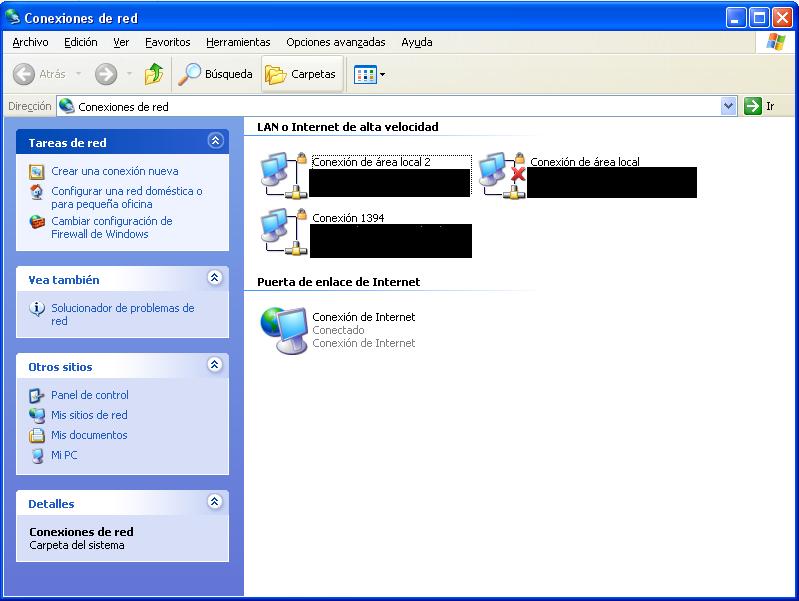
 17.- Ahora hay que hacer click sobre Abrir Conexiones de red

18.- Ahora tendremos que darle click derecho sobre una de las conexiones de area local y hacer click en propiedades


19.- Hacemos click en Protocolo Internet (TCP/IP)
 

20.- Damos click de nuevo en Propiedades


21.- Y en el apartado general seleccionaremos usar la siguiente dirección ip 

 
 22.- Y pondremos esto:


DIRECCIÓN IP 10.0.0.2
MÁSCARA DE SUBRED 255.0.0.0

Y en el PC2 esto:


DIRECCIÓN IP 192.168.0.2
MÁSCARA DE SUBRED 255.255.255.0

Ahora deberemos configurar el cable serial poniendo en los
dos Routers lo siguiente:

1-Enable
2-Configure terminal
3-interface serial 0
4-encapsulation hdlc
5-clock rate 64 000
6-IP ADDRESS 192.168.70.1 255.255.255.0
7-NO SHUTDOWN
8-EXIT
9-EXIT
10-COPY RUNNING-CONFIG STARTUP-CONFIG
11-RELOAD

Ahora conectamos el PC1 con el ROUTER1 con el cable de ETHERNET
Y el PC2 con el ROUTER2 con el cable de ETHERNET

Ahora despues de conectar los pcs con su router.
Debemos conectar el ROUTER1 Y el ROUTER2 con el cable de SERIAL.


Y deberia de quedar asi´: (Ya teneis comunicación entre un pc y otro)