viernes, 18 de marzo de 2016

Maquina virtual LINUX

1.-Para crear una maquina virtual Linux, tendremos que darle a "nueva", y seguidamente nos aparecerá está ventana.
Aquí tendremos que poner el nombre a nuestra máquina, en este caso UBUNTU. Más abajo donde pone Tipo, tendremos que seleccionar el S.O que queramos crear, Linux. Donde pone versión tendremos  que elegir la versión de este sistema operativo, 32bits.


2.- Aquí tendremos que elegir la capacidad de RAM, 1200 será suficiente

3.-  Tendremos que elegir la opción VDI 

4.- Tendremos que poner tamaño fijo


5.-  Aquí elegiremos la capacidad del disco duro

6.- Ahora le daremos  a crear un disco duro ahora


7.- Después de este esto tendremos que darle a crear. Esto tardará un rato. En cuanto termine de crearse nos enviará a la página principal (primera imagen) y la tendremos que abrir. Nada más abrirlo aparecerá esto.

8.- Aquí seleccionamos el idioma que queramos y damos a instalar Ubuntu
9.- Omitimos (o configuramos a nuestro gusto las características). hasta que nos obligue a reiniciar la  maquina virtual. Cuando la reiniciemos ya estrá lista


martes, 16 de febrero de 2016

Tema 8 ejercicios

Ejercicio 1.-

1.- Tenemos que buscar el programa "desfragmentar y optimizar unidades". Para ello tenemos que ir al buscador de Windows y poner "desfragmentar y optimizar unidades"


2.- Entramos y nos aparecerá una ventana similar a esta


3.- Tendremos que seleccionar en el disco C y la acción donde pone "analizar todo" se cambiara a "analizar".
Le damos a analizar (cabe la posibilidad de que cuando clickamos en analizar nos pida usuario y contraseña) y el disco empezará a desfragmentarse.
Cuando termine de desfragmentarse todos los pasos ya habremos terminado.
Si volvemos a desfragmentar el disco tardará mucho menos tiempo ya que anteriormente ya lo hemos desfragmentado.

Ejercicio 3.-

En este ejercicio vamos a borrar todos los archivos no necesarios del ordenador (papelera de reciclaje, archivos temporales de internet...) (en windows 10)

1.- Primero tendremos que buscar el programa de windows "liberador de espacio en disco"

2.- En cuanto lo abramos empezará ejecutarse
Aquí nos aparecerá esta ventana y aquí nos dejara elegir lo que queramos borrar
Este programa puede ser útil ya que liberas más espacio en el disco pero tiene su inconveniencia; esos archivos no se van a recuperar, es decir que si lo borras ya no lo podrás recuperar NUNCA.

Información sobre los archivos:
-Archivos de registro de instalación: Son archivos creado por windows
-Archivos de programa descargados: Son archivos que se descargan automáticamente de internet por visitar determinadas páginas
- Archivos temporales de internet: Esta carpeta contiene las páginas web almacenadas en el disco duro para que se pueda leer con mayor rapidez
- Archivos de informe de errores de windows: Aquí se envían los errores para comprobar su solución
- Papelera de reciclaje: Contiene todos los archivos eliminados
- Archivos temporales: Estas carpetas se eliminan antes de cerrar un programa
-Miniaturas: Imágenes pequeñas de fotos

Ejercicio 4.-

En este ejercicio mostraré dos programas para poder eliminar archivos temporales.

1.- CCleaner: se encarga de eliminar estos archivos: 

COMPONENTES DE WINDOWS

-Internet Explorer: Archivos temporales de Internet, Cookies, Historial, URLs recientemente escritas, Borrar archivos Index.dat, ubicación últimas descargas e historial de autocompletado.

-Mozilla Firefox: Caché de Internet, Cookies, Historial de Descargas, Historial de Internet e Información guardada de formularios. 

LIMPIEZA DE APLICACIONES

Se encarga de limpiar estas aplicaciones:
-Firefox, Opera, Safari, Media Player, eMule, Kazaa, Google Toolbar, Netscape, Microsoft Office, Nero, Adobe Acrobat Reader, WinRAR, WinAce, WinZip, Windows Live Messenger, Google Earth, Adobe Reader, Adobe Photoshop, Adobe Illustrator, etc.

LIMPIEZA DE REGISTROS

Elimina los siguientes registros: 

-DLLs compartidas faltantes
-Extensiones de archivos inválidas
-Entradas de ActiveX y Class
-Tipo de Librerías
-Aplicaciones
-Fuentes
-Rutas de aplicación
-Archivos de ayuda
-Instalador
-Programas obsoletos
-Ejecución en el Inicio
-Clasificación del menú de Inicio
-Cache MUI

2.- Disk cleaner:
Tiene las mismas características que los demas programas de limpieza solamente que este no toca las entradas de registro de windows

Ejercicio 5.-
Como utilizar la barra de herramientas
1.- Vamos a cualquier carpeta y al hacer click derecho en esta, le daremos a propiedades

2.- Al entrar en propiedades nos aparecerá una ventana nueva. Aquí tendremos que entrar en herramientas

2.1.- Aquí le daremos a comprobar (para este paso necesitaremos ser administradores)
3.- Yo al tenerlo hecho recientemente no me deja hacerlo

Ejercicio 6.-

Como comprimir un archivo para que ocupe menos

1.- Vamos a cualquier carpeta y hacemos encima de esta click derecho, y nos aparecerá esta carpeta.

2.- le damos a Opciones avanzadas y seleccionamos la opción "Comprimir contenido para ahorrar espacio de disco". (siguientes pasos: Aceptar, aplicar, aceptar)


3.- el resultado final debería ser algo tal que así

ejercicio 7.-

Función del Monitor de rendimiento:
El monitor de rendimiento se puede usar para ver datos de el rendimiento del hardware a tiempo real. También se puede usar para detener procesos, iniciar y detener servicios, analizar interbloqueos de procesos, ver cadenas de espera subprocesos e identificar los procesos que estén bloqueando archivos.  

Uso del Monitor de rendimiento
1.- debemos buscar la herramienta "monitor de rendimiento"
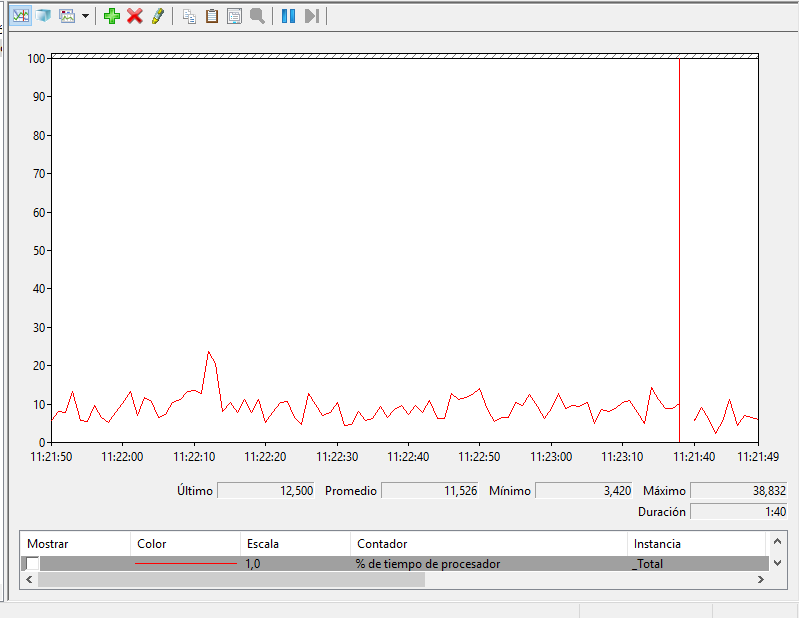
2.- Cuando la abrimos nos aparecerá esta ventana

3.- Aquí tenemos que entrar en la opción  "monitor de rendimiento"


4.- Nos aparecerá la siguiente ventana y tendremos que darle al botón verde "+"

5.- Cuando le demos al botón verde nos aparecerá otra pestaña y aquí tendremos que seleccionar la opción que queramos ver y le damos a aceptar

Ejercicio 8

Estas son las opciones de usuario


y estas son las de usuario

Ejercicio 9.- 

Las variables de entornos
1.-tendremos que entrar en propiedades de sistema 

2.- Nos metemos dentro de las variables de entorno
La función de las variables es resumir las rutas para hacerlas más rápidas

Ejercicio 10.-

Como programar una tarea con el programador de tareas

1.- Entramos en el programador de tareas  


2.- Entramos en crear una tarea básica
Aquí podremos configurar la tarea. 
(yo por ejemplo voy a crear una tarea que se active todos los días a las 17:00)


3.- Ponemos que la tarea se inicie la tarea a diario

4.- Cada cuanto se tiene que repetir la tarea (cuantas veces cada día)


Ahora tendriamos que 


sábado, 30 de enero de 2016

Montaje de red wifi

hoy vamos a enseñar a como montar una red WiFi (con conexiones en móvil y en pc)

1.- Primero tendremos que obtener la puerta de enlace (para configurar el router). Para obtener la puerta de enlace tendremos que abrir una ventana de comandos y ejecutar el comando "ip config".
Cuando obtengamos la puerta de enlace la tendremos que meter en el navegador (google, mozilla...) 


2.-Cuando entremos tendremos que  configurar el SSID. Nos metemos en el apartado WIFI y después hacemos click en "opciones principales", y ahí sale la opción de cambiar el SSID. (nosotros pusimos el nombre "enekoikerxabi").

3.- Lo siguiente que hay que hacer es ponerle una contraseña (no es obligatorio, pero si recomendable). En el mismo apartado de "WIFI", está la opción de seguridad. El  cifrado que pusimos fue "WPA2 (TKIP + AES), ya que es la mas segura. Después le pusimos una contraseña y guardamos los cambios.

4.-Lo último que hay que hacer es activar el filtrado MAC. Para esto cogimos los móviles y miramos las direcciones MAC de cada uno. Después introducimos las direcciones MAC en el panel de la configuración del router y como solo nosotros sabemos la contraseña esa red era para nosotros.

viernes, 8 de enero de 2016

Maquinas Virtuales

Una maquina virtual es un software que simula un sistema operativo (desde windows 3.1 hasta el windows 10, que es el último sistema operativo que han sacado) y así poder ejecutar programas compatibles con ese Sistema operativo. En un solo ordenador puedes tener más de un sistema operativo.


PROS Y CONTRAS DE LAS MAQUINAS VIRTUALES

PROS:

-No es necesario actualizar los equipos para cumplir con los requisitos mínimos que este exige.

- Las maquinas virtuales son totalmente independientes entre si, por tanto un fallo en una aplicación o en una maquina virtual afectara solamente a esa maquina. Las demás maquinas permanecerán aisladas.

- Podemos crear las máquinas virtuales con las características que necesitemos; memoria, disco y red que queramos, sin necesidad de “comprar” un ordenador con esas características. También podemos tener máquinas virtuales con distintos sistemas operativos, ejecutándose dentro de una misma máquina física.

- La creación de una máquina virtual es un proceso muy rápido, básicamente la ejecución de un comando. Por tanto, si necesitamos un nuevo servidor lo podremos tener casi al instante, sin pasar por el proceso de compra, configuración, etc.

CONTRAS:

-  Debe disponer de una mayor cantidad y potencia de recursos

- En ocasiones aparecen problemas en la compatibilidad con el hardware virtualizado

- Un sistema operativo virtualizado nunca alcanzará las mismas cotas de rendimiento que si estuviera directamente instalado. Dado que el hipervisor introduce una capa intermedia en el hardware para gestionar las peticiones de acceso, El rendimiento de la máquina virtual se ve afectado irremediablemente.

- 

domingo, 20 de diciembre de 2015

Interconexión de equipos

1.- Debemos ir al botón de Acceso a Internet


2.- Entramos en configuración de red


3.- Entrar en Centro de redes y recursos compartidos


4.- Entramos "cambiar configuración del adaptador"


5.- Entramos en una red de internet


6.- Nos metemos en propiedades


7.- entramos en Protocolo Internet (TCP/IP) 


8.- "Usar la siguiente dirección ip"


9.-  Ahora debemos usar la siguiente dirección ip y mascara
   Ip PC1: 192.168.100.10            Mascara PC1:255.255.255.0
   Ip PC2: 192.168.100.20            Mascara PC2: 255.255.255.0


10.- Entramos en el programa putty y vamos a Serial


11.- Flow control. y ponemos None


12.- entramos en Sesión


13.- Clickamos en el botón Serial


14.- Lo abrimos


15.- Ponemos enable

16.- Configure terminal 


17.- interface fastethernet 0/0  


18.- Pon ahora ip address 192.168.70.10 255.255.255.0
 
 
19.- Escribe no shutdown
 

20.- Ponemos dos veces exit 
 
 
21.- Pon copy running-config startup-config   

 
22.- y para terminar ponemos reload 


miércoles, 9 de diciembre de 2015

LI-FI

LiFi es una nueva tecnología creada por el profesor Heral Haas (profesor en la universidad de Edimburgo)  y es una tecnología nueva para transmitir datos, creada para una mayor seguridad en internet y disfrutar de una mayor velocidad. 

Esta tecnología fue mostrada en el Consumer Electronics Show  usando dos teléfonos  para intercambiar datos, funcionando con una separación máxima de diez metros. Esta nueva conexión a traído algunas ventajas respecto a su "hermano" el WiFi, como por ejemplo; que puede llegar a ser hasta 10 veces más barato que este. Otra ventaja es que puede transmitir a velocidades hasta 3 gbps (en distancias entre 4-20 metros con una media de 500 MBPS), pero también tiene algunas desventajas: No atraviesa paredes y por lo tanto el aparato emisor y receptor deben estar en la misma sala. Otra desventaja es que es más sensible al movimiento y por culpa de esto es bastante inestable.